










Admin
Образование
Жизненная позиция
Контакты




14 мая 2019

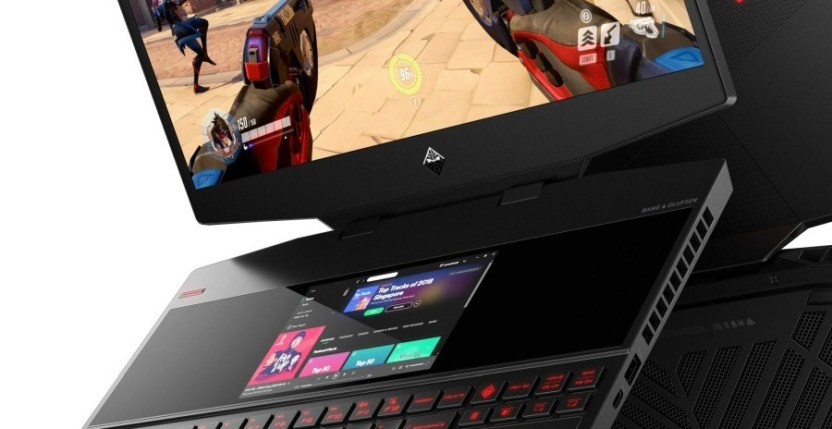
HP добавляет ноутбук с двумя экранами в свою линейку игровых компьютеров Omen X. Новый HP Omen X 2S не имеет двух параллельных экранов, таких как настольный игровой компьютер, и не имеет экрана вместо клавиатуры, как Lenovo Yoga Book. Но у него есть 15,6-дюймовый основной дисплей и 6-дюймовый дополнительный экран над клавиатурой. HP говорит, что вы можете использовать второй экран для запуска независимых приложений, таких как приложения для чата или видео, для отслеживания сообщений или стриминга во время игры. Вы также можете использовать его для просмотра части игрового окна, например, карты. Или вы можете превратить второй экран в виртуальную цифровую клавиатуру.
Однако цена также впечатляет – HP Omen X 2S должен появиться в конце этого месяца по цене $2100 и выше. Основной экран ноутбука поддерживает технологию NVIDIA G-Sync, и HP предложит три варианта отображения: 1080p 144 Гц1080p 240 Гц4K HDR 60 ГцHP утверждает, что меньший дополнительный экран - 6-дюймовый сенсорный дисплей разрешением 1080p. Клавиатура оснащена RGB-подсветкой для каждой клавиши, а тачпад расположен справа от клавиатуры вместо того, чтобы находиться внизу нее. Ноутбук имеет металлическое шасси и толщину всего 20 мм. Хотя стартовая цена в $2100 довольно высока, за эти деньги вы получаете много преимуществ. Модель начального уровня представляет собой двухэкранный ноутбук с процессором Intel Core i7-9750H, графикой NVIDIA RTX 2070 Max-Q, 16 ГБ оперативной памяти DDR4-3200, SSD объемом 256 ГБ, дисплей разрешением 1080p и частотой 144 Гц, а также Windows 10 Home. HP также предложит более дорогие конфигурации с процессором Core i9-9980H, графикой NVIDIA RTX 2080 Max-Q, до 32 ГБ оперативной памяти, до 1 ТБ встроенной памяти и Windows 10 Pro.

Вам когда-нибудь приходилось срочно загрузить какой-либо файл с вашего компьютера, находясь при этом вдали от дома? Вполне вероятно, что у вас есть желание играть в простые компьютерные игры на своем телефоне или использовать программное обеспечение, предназначенное для Windows на своём Chromebook или Android планшете. Что бы вы не хотели делать из этого, приложения удаленного управления позволяют вам подключаться к вашему компьютеру с телефона, планшета или другого компьютера.
В этой статье мы рассмотрим лучшие приложения для удалённого подключения к компьютеру с устройства Android или Chromebook с поддержкой приложений Android.
Microsoft Remote DesktopПодключение к удалённому рабочему столу впервые появилось в Windows XP, и с тех пор оно продолжает оставаться ключевой функцией в каждом выпуске Windows. В то время как «серверная» часть работает только в Windows, клиентские приложения доступны для различных платформ, включая Android.
Прежде чем приступить к работе с приложением Android, вы должны включить удалённый доступ к рабочему столу на вашем ПК. Microsoft отключает эту функцию в «домашних» выпусках Windows — поэтому вам понадобится Windows Professional или Enterprise.
Как только вы всё настроите, приложение для Android должно автоматически обнаружить ПК в вашей сети. Ваши учетные данные для входа — это имя пользователя и пароль, введённые на вашем компьютере. Если вы вошли в учетную запись Microsoft при настройке ПК, имя пользователя может быть вашим адресом электронной почты.
После запуска вы можете заметить, что качество изображения просто отличное. Это связано с тем, что протокол удалённого рабочего стола Microsoft не отправляет видеопоток на клиентское устройство, как большинство других служб. Вместо этого он отправляет данные о том, что отображается на экране (положение окон, меню, диалоговых окон и т. Д.), и приложение создаёт всё это заново. Поэтому качество картинки здесь не искажается.
В настройках приложения вы можете назначить псевдоним каждому рабочему столу и изменить разрешение экрана в соответствии с вашим клиентским устройством. Есть даже функция под названием «Перенаправить локальное хранилище», которая монтирует внутреннее хранилище вашего устройства Android как сетевой диск в сеансе Windows. Например, можно использовать данную функцию, когда много важных файлов хранится на смартфоне — можно открывать изображения из папки «Загрузки» на Android в Photoshop на своем удаленном ПК, ничего не загружая заново.
Основным недостатком Microsoft Remote Desktop является то, что нет простого способа получить доступ к вашему компьютеру за пределами вашей локальной сети. Наиболее безопасный способ — настроить VPN-сервер на одном компьютере и подключать устройство Android к нему всякий раз, когда вам необходим доступ к вашему ПК. Если вы чувствуете себя смелым, вы также можете настроить переадресацию портов на маршрутизаторе и подключиться к компьютеру через внешний IP-адрес.
Любой из этих методов требует немалых усилий, поэтому лучше воспользоваться Chrome Remote Desktop или TeamViewer в подобных ситуациях.
Плюсы Microsoft Remote DesktopКачество картинки — Microsoft Remote Desktop отлично смотрится и работает практически при любом интернет-соединении.
Совместное использование хранилища — локальное хранилище вашего Android-устройства можно подключить как сетевой диск в Windows.
Поддержка Chromebook Отлично работает на Chromebook.
Цена — приложение абсолютно бесплатно.
Минусы Microsoft Remote DesktopПоддержка только Windows-систем — хост-операционная система должна быть Windows, при этом «домашние» версии Windows не будут работать.
Настройка — процесс настройки может быть немного сложным, особенно если вы хотите получить доступ к вашему компьютеру за пределами вашей локальной сети.
Скачать в Google Play
Chrome Remote DesktopChrome Remote Desktop — это одна из малоизвестных служб Google, но это отличный способ получить доступ к вашему компьютеру из любой точки мира, в том числе за пределами локальной сети.
Начало работы с Chrome Remote Desktop не требует особых усилий. Установите приложение Chrome Remote для настольного компьютера в браузере Chrome, откройте его и нажмите «Начать», чтобы настроить компьютер для удаленного доступа. Процесс включает в себя установку собственного приложения, которое обрабатывает все соединения — вам не нужно постоянно запускать Chrome на вашем хост-компьютере.
Для подключения к ПК с другого компьютера вы можете использовать то же приложение Chrome Remote Desktop или веб-приложение (которое пока находится в разработке). Последний работает практически на любом веб-браузере и в конечном итоге заменит приложение для Chrome. Мобильные приложения доступны для iOS или Android.
Основным недостатком Chrome Remote Desktop является отсутствие настроек, по крайней мере, в приложении для Android. Там нет пользовательской клавиатуры с легким доступом к горячим клавишам, хост-система не имеет доступа к гостевым файлам и так далее. Весь пользовательский интерфейс для мобильного приложения состоит из списка и меню с несколькими элементами управления.
Работа с настольными ПК (включая Chromebook) в веб-приложении немного лучше. Доступны дополнительные сочетания клавиш, буфер обмена можно синхронизировать между хостом и гостевым компьютером, а также можно настраивать горячие клавиши.
При этом Chrome Remote Desktop по-прежнему является очень хорошим продуктом. Его легко настроить, удалённый доступ можно сделать из веб-приложения, а серверный компонент работает во всех основных операционных системах. Потоковая производительность также довольно хорошая.
Плюсы Chrome Remote DesktopПростота в использовании — лёгкий процесс установки и настройки.
Совместимость — операционная система хоста может быть Windows, Linux либо Mac OS. Удалённый доступ может быть сделан через мобильные или веб-приложения.
Обмен — вы можете легко поделиться доступом к вашему компьютеру с другими.
Цена — приложение абсолютно бесплатно.
Минусы Chrome Remote DesktopМалофункциональность — клиентское приложение не имеет многих опций, присутствующих в конкурирующих продуктах.
Скачать в Google Play
Splashtop PersonalКак TeamViewer и Microsoft Remote Desktop, Splashtop предназначен в первую очередь для предприятий. Тем не менее, некоммерческая версия доступна под названием «Splashtop Personal» (ранее известная как Splashtop 2). Несколько лет назад это был популярный вариант для игр, хотя такие инструменты, как Nvidia GameStream и Steam In-Home Streaming, значительно превзошли его в этом отношении.
Процесс установки довольно прост. После создания учетной записи и установки программного обеспечения для настольных ПК просто установите удаленное приложение для iOS, Android или настольных ОС. Затем выберите свой ПК в гостевом приложении и вы подключены.
Приложение для Android имеет много полезных функций, даже при использовании бесплатной подписки (подробнее об этом позже). Вы можете записывать экран, переключаться между дисплеями одним касанием, легко переключаться между режимами FPS и так далее. Когда клавиатура открыта, Splashtop отображает часто используемые клавиши-модификаторы и сочетания клавиш в верхней части экрана.
Качество видео на Splashtop выглядит достаточно хорошо, хотя этот сервис позиционировался как отличный способ для удалённого воспроизведения игр, производительность при этом не казалась существенно отличной от Chrome Remote Desktop или Microsoft Remote Desktop. Это не значит, что качество здесь плохое — можно без проблем играть в некоторые нетребовательные игры на своём смартфоне.
Android-приложение работает на Chromebook с неплохой поддержкой клавиатур и мышей. Однако жесты трекпада не передаются на хост-компьютер, и курсор удалённой мыши, следующий за курсором Chromebook по экрану, может немного отвлекать.
Основным недостатком Splashtop является его цена. Некоммерческая версия раньше требовала единовременной покупки для удалённого доступа, но в этом году она перешла на модель подписки. Теперь доступны два пакета — «Anywhere Access Pack» ($4,99/месяц или $16,99/год) для удалённого доступа за пределы локальной сети и «Productivity Pack» ($1,99/месяц или $16,99/год) с настраиваемыми экранными ярлыками для наиболее часто используемых функций и поддержкой геймпада.
Плюсы Splashtop PersonalПростота использования — установка хостовой части занимает всего несколько минут.
Совместимость — поддерживаются Windows, Linux и macOS.
Особенности — Android-приложение богато на различные функции.
Минусы Splashtop PersonalЦена — вам нужно будет заплатить $4,99/месяц (или $16,99/год) за доступ за пределы вашей локальной сети. Дополнительные функции могут быть разблокированы за дополнительную подписку в размере $1,99/месяц (или $16,99/год).
Поддержка Chromebook — приложение можно использовать на Chromebook, но далеко не так хорошо, как продукты Microsoft или Google.
Скачать в Google Play
TeamViewerTeamViewer — это, пожалуй, самое известное ПО для удалённого доступа к рабочему столу, существующее с 2005 года. Как и Splashtop, оно предназначено в первую очередь для предприятий, но бесплатная версия доступна для личного использования.
Для начала нужно скачать и установить приложение-хост для Windows, Mac или Linux. Затем создать аккаунт на главной панели приложения. После этого надо загрузить приложение-клиент для Android, iOS или Chrome OS, и войти под той же учётной записью.
TeamViewer имеет все необходимые функции, а также некоторые другие. Вы можете изменить размер экрана, использовать клавиши-модификаторы, отправлять сочетания клавиш и многое другое. Сервис также позволяет передавать файлы между хост-компьютером и гостевым устройством, при этом гостевое хранилище не отображается на хост-компьютере, как в Microsoft Remote Desktop.
Удивительно, но TeamViewer, похоже, показал наилучшие результаты из всех вариантов этого списка, когда речь шла об играх и другом быстро меняющемся контенте экрана (если качество видео было установлено на «Оптимизация скорости»). Обычное качество видео также очень хорошее, но все еще отстает от Microsoft Remote Desktop. Приложение Chrome хорошо работает на Chromebook.
Другим приятным сюрпризом стало то, что TeamViewer не скрывает никаких обязательных функций за платным доступом, если вы не являетесь бизнес-клиентом. На своём сайте компания заявляет, что TeamViewer был полностью бесплатным для некоммерческого использования с самого первого дня, и у компании нет никаких планов изменять это.
Плюсы TeamViewerСовместимость — Windows, Linux, macOS и даже некоторые Android-устройства поддерживаются в качестве хостов.
Функции — существует множество функций, и ни одна из них (даже доступ не из вашей локальной сети) не требует платной лицензии.
Минусы TeamViewerМодель распространения — TeamViewer попросит вас купить лицензию после каждого сеанса. Это действительно единственный минус.
Скачать в Google Play
Если вы просто хотите получить доступ к вашему компьютеру с другого устройства, которое находится в той же сети, Microsoft Remote Desktop — отличный вариант. Это быстрая, простая в использовании и не требующая установки дополнительного программного обеспечения утилита. Если у вас нет Windows Professional или вы хотите получить доступ к вашему ПК из-за пределов вашей локальной сети, TeamViewer и Chrome Remote Desktop также окажутся хорошим выбором (последний особенно хорош для Chromebook).
Несомненно, существует ещё множество приложений для управления удалённым рабочим столом, которые работают с Android, но всё мы не перечислим, да и нет особого смысла в этом. Чаще всего этих приложений должно хватить. Но если у вас имеется своё фаворит — милости просим в комментарии.

Китайский производитель смартфонов OnePlus за последние годы заработал репутацию производителя «убийц флагманов», хотя цены его смартфонов в последние годы выросли, как и функции. Поэтому неудивительно, что новый OnePlus 7 Pro является самым дорогим смартфоном компании на сегодняшний день. Но при начальной цене в $669 и целой куче новых функций, OnePlus 7 Pro по-прежнему выглядит довольно неплохо по сравнению с последними флагманами Samsung, Apple и Google. Также компания представила стандартный OnePlus 7. Итак, давайте поговорим о тех флагманских спецификациях и дизайне, которые, по словам OnePlus, делают его новые смартфоны лучшими на сегодняшний день. Начнем с OnePlus 7.
Во многих отношениях OnePlus 7 очень похож на прошлогодний OnePlus 6T. Он имеет 6,41-дюймовый дисплей Optic AMOLED с разрешением 1080p и «челку» в верхней части для фронтальной камеры. Внутри находится идентичная батарея емкостью 3700 мАч с фирменной быстрой 20-ваттной зарядкой, а сзади - двойная камера. Новым в смартфоне является чипсет OnePlus 7. Как и ожидалось смартфон поставляется с новой мобильной платформой Snapdragon 855. Предлагается как минимум 6 ГБ оперативной памяти и 128 ГБ встроенной памяти, а если вы не возражаете против более высокой цены, есть также конфигурация памяти 8 ГБ / 256 ГБ. Встроенная память UFS3.0 предлагает более высокую скорость работы приложений, а новая функция RAM Boost обещает лучшее управление памятью, сохраняя часто используемые приложения в оперативной памяти для более быстрого доступа.Устройство получило двойную камеру разрешением 48 мегапикселей+5 мегапикселей. Вибрационная обратная связь была улучшена за счет добавления линейного вибрационного двигателя, который работает быстрее и отзывчивее, чем традиционные.Цены на OnePlus 7:Модель с 6 ГБ / 128 ГБ - 575 евроМодель с 8 ГБ / 256 ГБ - 635 евроОднако самым ярким устройством официального анонса стал более мощный смартфон OnePlus 7 Pro. Последний флагман OnePlus имеет 6,67-дюймовый дисплей, который компания называет «Fluid AMOLED». Он имеет частоту обновления 90 Гц, яркость до 800 нит и разрешение 3120 x 1440 пикселей (с соотношением сторон 19,5: 9 и 516 пикселей на дюйм). Этот экран - не просто первое, что вы увидите, глядя на смартфон. Это также главное, что вы увидите. Смартфон имеет соотношение экрана к корпусу 93,22%, что означает, что OnePlus 7 Pro примерно такого же физического размера, что и OnePlus 6T, несмотря на наличие экрана большего размера. Две причины высокого соотношения экран к корпуса - нет видимого сканера отпечатков пальцев, а также рамок и выреза для размещения фронтальной камеры. Сканер отпечатков пальцев встроен в дисплей, и OnePlus утверждает, что он больше и быстрее, чем экранный сканер, используемый в OnePlus 6T. Между тем, селфи-камера - это моторизованная всплывающая камера, которая появляется только тогда, когда она вам нужна. OnePlus заявляет, что при разрешении 16 мегапикселей это фронтальная камера высочайшего качества, которую компания когда-либо использовала. Камера также была протестирована на 300 тысяч циклов открытия и закрытия. Неудивительно, что в смартфоне установлен процессор Qualcomm Snapdragon 855, который применяется в большинстве Android-флагманов, выпущенных в этом году. У нового смартфона OnePlus также есть жидкостная система охлаждения для управления теплом. Смартфон будет доступен с 6 ГБ, 8 ГБ и 12 ГБ оперативной памяти, а также до 256 ГБ хранилища UFS 3.0, что, по словам OnePlus, обеспечивает скорость чтения / записи на 79% выше, чем UFS 2.1, и позволяет устанавливать крупные приложения и игры до пяти раз быстрее. OnePlus 7 Pro питается от батареи емкостью 4000 мАч - самой большой батареи из всех используемых на сегодняшний день в смартфонах OnePlus. Компания также ускорила свою систему быстрой зарядки «Warp Charge» и заявляет, что устройство зарядится на 50% за 20 минут. OnePlus также добавил стереодинамики с двойной акустической системой, обеспечивающей звук Dolby Atmos и на 90 процентов меньше искажений при большой громкости. На задней панели телефона находится система камер с 48-мегапиксельной основной камерой, 16-мегапиксельной сверхширокоугольной камерой и 8-мегапиксельным телефотообъективом с 3-кратным увеличением. В смартфоне отсутствует разъем для наушников и слот для карт памяти microSD. Он также не поддерживает беспроводную зарядку и не имеет сертификата IP по защите от воды и пыли. Но смартфон имеет порт USB Type-C, NFC, Bluetooth 5.0 и Wi-Fi 802.11ac. OnePlus также обновляет операционную систему OxygenOS на базе Android, используемую для своих смартфонов. Он имеет встроенную поддержку записи экрана, опцию «Zen Mode», которая блокирует смартфон, чтобы вы могли использовать камеру, делать телефонные звонки и принимать экстренные вызовы, когда вы не хотите отвлекаться. Также обещаются 2 года обновления функций и 3 года обновлений безопасности. OnePlus 7 Pro будет поставляться в трех конфигурациях / ценах: 6 ГБ / 128 ГБ за $669 8 ГБ / 256 ГБ за $699 12 ГБ / 256 ГБ за $749OnePlus 7 Pro поступит в продажу 17 мая в 10:00 на сайте OnePlus.com.

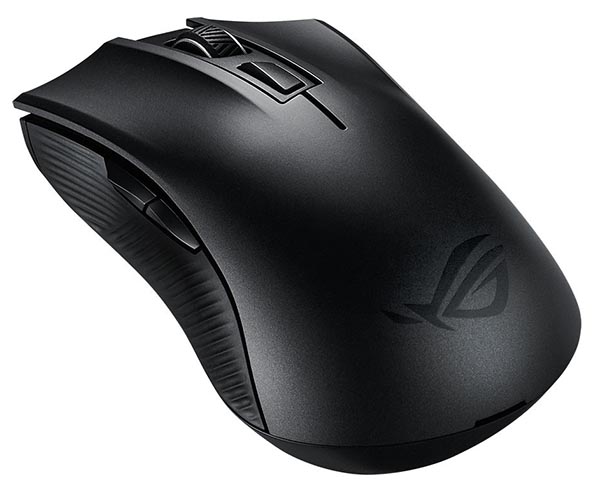
Компания ASUS сообщила о начале поставок беспроводной мыши ROG Strix Carry, которая была анонсирована в начале года на выставке CES 2019. Данная модель выполнена в компактном пластиковом корпусе черного цвета, форма которого рассчитана на управление правой рукой. Для обеспечения максимально надежного сцепления с пальцами на боковинах имеются резиновые вставки с волнообразной поверхностью.
Мышь ROG Strix Carry оборудована оптическим сенсором Pixart PMW3330, который способен отслеживать перемещения корпуса с точностью до 7200 cpi. Набор органов управления включает пару основных клавиш, колесико прокрутки и три дополнительные кнопки. Две из них находятся с левой стороны корпуса, а еще одна — в центре верхней панели.
В основных клавишах применены микропереключатели Omron с заявленным ресурсом не менее 50 млн нажатий. Благодаря тому, что эти детали установлены на колодках, владелец манипулятора может легко заменить их другими.
Модель ROG Strix Carry способна подключаться к ПК двумя способами: либо через входящий в комплект поставки миниатюрный ресивер, либо по Bluetooth. Первый способ обеспечивает более быстрый отклик и по этой причине лучше подходит для игр, а второй позволяет экономнее расходовать электроэнергию и за счет этого увеличить время автономной работы. Соединение через штатный ресивер осуществляется по радиоканалу в частотном диапазоне 2,4 ГГц.
Источником питания мыши служат две стандартные батарейки типоразмера АА. По данным производителя, одного комплекта элементов питания хватит на работу манипулятора в течение 465 и 300 ч при подключении по Bluetooth и через штатный ресивер соответственно.
Размеры корпуса ROG Strix Carry — 101×64×36 мм; вес без учета батареек — 72 г.
Цена новинки пока не объявлена.
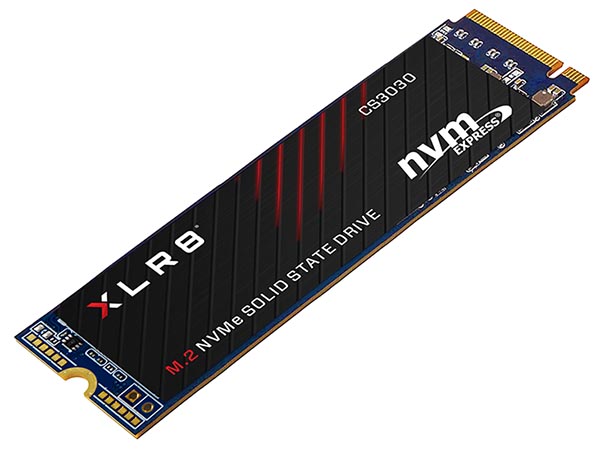
Компания PNY анонсировала твердотельные накопители серии XLR8 CS3030. Они выполнены в виде плат формфактора M.2 2280, оборудованы интерфейсом PCI Express и поддерживают протокол NVMe. В линейке представлены модели емкостью 250 и 500 Гбайт, а также 1 и 2 Тбайт. Новинки подходят для оснащения как настольных, так и портативных ПК на платформах PC и Mac.
Согласно обнародованным сведениям, в накопителях серии XLR8 CS3030 применены микросхемы флэш-памяти типа TLC 3D NAND. Реализована поддержка наборов команд TRIM и S.M.A.R.T., есть функция безопасного удаления данных Secure Erase. Целостность хранимой информации обеспечивает алгоритм автоматического обнаружения и коррекции ошибок (ECC).
Данные о скоростных характеристиках моделей различной емкости приведены в таблице:
Заявленное производителем время наработки на отказ составляет 2 млн ч. На модели этой серии распространяется действие пятилетней гарантии.