















Admin
Образование
Жизненная позиция
Контакты




9 октября 2018

Всё о том, как использовать горячие клавиши и утилиту «Снимок экрана» и настраивать вид и место сохранения скриншотов.
Как сделать скриншот на Mac с помощью горячих клавиш
Как сделать снимок всего экрана
Нажмите на клавиши Shift + Command + 3. Файл сохранится на рабочем столе в виде PNG-изображения. Это стандартный вариант скриншота, аналогичный нажатию клавиши Print Screen на ПК под управлением Windows.
Как сделать снимок выбранной области экрана
Используйте сочетание клавиш Shift + Command + 4. Курсор сменится значком прицела, с помощью которого нужно выделить желаемый участок экрана. Как только вы поднимете палец, скриншот сохранится.
Выбранную область можно модифицировать с помощью дополнительных клавиш (их нажимают после выделения экрана):
Shift позволяет изменять границы области по вертикали или горизонтали;
Option — масштабировать размер области с сохранением пропорций;
пробел — перемещать выделенную область по экрану.
Как сделать скриншот окна на Mac
Используйте сочетание Shift + Command + 4, потом нажмите на пробел и с помощью курсора выберите нужное окно.
Как сделать скриншот меню на Mac
Чтобы сделать скриншот экранного меню или дока, следует нажать Shift + Command + 4, а затем пробел. Это сочетание работает по тому же принципу, что и предыдущее.
Как сделать скриншот панели Touch Bar
Нажмите на клавиши Shift + Command + 6. Как и обычные снимки экрана, скриншот Touch Bar появится на рабочем столе в виде PNG-файла.
Как сделать скриншот на Mac в утилите «Снимок экрана»
В macOS Mojave Apple обновила утилиту «Снимок экрана». Теперь её можно вызывать сочетаниям клавиш Shift + Command + 5 и делать описанные выше скриншоты с помощью кнопок на панели инструментов приложения. После выбора варианта скриншота нужно нажать «Снимок», и скриншот сохранится на рабочем столе.
Первая кнопка отвечает за снимок всего экрана, вторая — за скриншот окна, а третья — за снимок выбранной области.
Также в приложении есть возможность записи видео. Четвёртая кнопка на панели инструментов запускает запись всего экрана, а пятая — только выбранной области.
Как настроить скриншоты на Mac
Где бы вы ни вносили изменения, они применятся ко всем скриншотам: и к тем, что сняты с помощью горячих клавиш, и к тем, что сделаны в утилите «Снимок экрана».
Как настроить скриншоты в «Терминале»
1. Как изменить место сохранения
Чтобы скриншоты не захламляли рабочий стол, можно изменить место их сохранения. Например, на папку Screenshots в «Документах». Для этого создайте желаемую папку, если её ещё нет, и введите в «Терминале» такую команду:
defaults write com.apple.screencapture location ~/Documents/Screenshots && killall SystemUIServer
Для возврата настроек по умолчанию введите:
defaults write com.apple.screencapture location ~/Desktop/ && killall SystemUIServer
2. Как изменить формат
PNG обеспечивает максимальное качество изображения, но такие скриншоты довольно много весят. При необходимости можно сменить формат на обычный JPG. Для этого достаточно ввести такую команду:
defaults write com.apple.screencapture type jpg && killall SystemUIServer
Для возврата к PNG-формату воспользуйтесь командой:
defaults write com.apple.screencapture type png && killall SystemUIServer
3. Как убрать тени
По умолчанию macOS добавляет к скриншотам окон тени. Они выглядят так же красиво, как и в системе, но это не всегда нужно. Чтобы отключить тени, введите в «Терминале» такую команду:
defaults write com.apple.screencapture disable-shadow -bool true && killall SystemUIServer
Вернуть тени можно с помощью этой команды:
defaults delete com.apple.screencapture disable-shadow && killall SystemUIServer
Как настроить «Снимок экрана» в macOS Mojave
На панели инструментов откройте меню «Параметры».
Здесь доступен выбор места сохранения, снимок с задержкой 5 и 10 секунд, а также опции отображения курсора, запоминание последнего режима съёмки и отключение плавающих миниатюр, которые появляются после снятия скриншота.
Читайте также
12 клавиатурных сочетаний для работы с текстом в macOS →
Эта утилита для Mac быстро сделает гифку вместо скриншота →
16 лучших приложений для macOS Mojave с поддержкой тёмного режима →

Не пропустите все самые интересные акции на приложения для ваших iPhone и iPad. Только лучшее за этот день!
Приложения для iOS
iPoe
Любите творчество Эдгара Аллана По или просто цените хорошую литературу? Тогда это приложение для вас. Оно представляет собой красиво оформленную коллекцию интерактивных книг американского писателя, которая особенно круто смотрится на iPad. Но программа универсальна, так что оценить её вы сможете и на своём iPhone.
Игры для iOS
Office Story
Забавный симулятор офиса, в котором вам нужно будет пройти долгий путь от гаражного стартапа до крупной компании. Принимайте стратегические решения, нанимайте и тренируйте людей, обустраивайте офисный быт, создавайте мобильные приложения.
Oxenfree
Главная героиня отправляется с братом на вечеринку, которая проходит на заброшенном острове. Там они случайно открывают призрачные врата и впускают жутких существ в наш мир. Разработчики вдохновлялись подростковым кино и темой взросления. Вам придётся научиться брать ответственность за свои поступки, ведь от ваших действий зависит судьба героев и их друзей.
Avadon 3: The Warborn HD
Добротная олдскульная RPG с увлекательным сюжетом и захватывающей атмосферой. Невероятное количество квестов, сильные противники, куча магических артефактов и более 40 часов геймплея.
Warlords Classic
Порт любимой многими первой части сериала Warlords, выпущенной в далеком 1989 году ещё на DOS. Стратегия о противостоянии восьми рас, пытающихся захватить всю территорию. Имеет очень глубокую связь с фэнтезийными мирами, в частности, со Средиземьем Толкина.

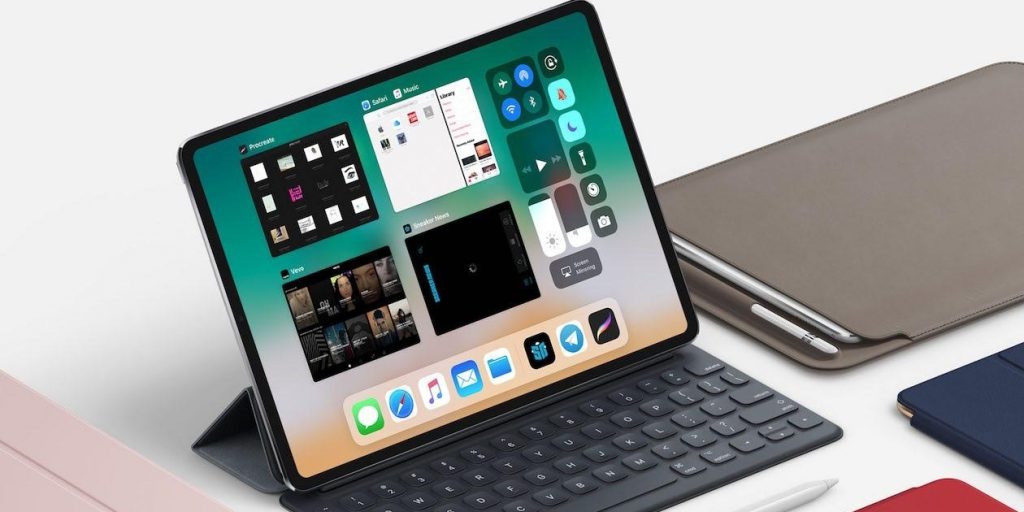
Apple готовит минимум два планшета, каждый из которых будет доступен в четырёх версиях.
Ожидается, что уже в этом месяце компания проведёт очередную презентацию, на которой будут представлены модели iPad Pro 2018. Упоминания о новых планшетах уже были обнаружены в бета-версии iOS 12.1, а после интересными подробностями об устройствах поделились источники известного портала 9to5mac.
Было отмечено, что готовится две версии iPad Pro 2018, каждая из которых выйдет в четырёх модификациях. Скорее всего, речь идёт о планшетах в двух размерах, с двумя вариантами встроенной памяти и с поддержкой Wi-Fi или Wi-Fi + LTE. Вне зависимости от модификации, все они будут отличаться рядом интересных особенностей, о которых чуть ниже.
Экран «от края до края»
igen.frНовые модели iPad Pro 2018 будут оснащены дисплеями с очень узкими рамками. Кроме того, это первые планшеты, которые лишатся кнопки Touch ID. То есть линейка пойдёт по пути iPhone, отказавшись от сканирования отпечатков пальцев в пользу Face ID.
Необходимая для распознавания лица система камер TrueDepth будет размещена над дисплеем, на верхней рамке. Никаких вырезов не будет.
Распознавание лица в любой ориентации
Интересной особенностью новых планшетов станет возможность распознания лица как в портретной, так и в ландшафтной ориентации. Для разблокировки не нужно будет каждый раз переворачивать планшет, главное — не держать его вверх тормашками.
Что примечательно, процесс настройки Face ID будет вполне стандартный, как и на iPhone. Не нужно будет переворачивать планшет, позволяя камере сохранить больше данных.
Поддержка внешних дисплеев
Новые iPad должны получить порт USB Type-C, который позволит выводить изображение с планшета на внешние дисплеи в формате 4K HDR. Для контроля этой функции в настройках будет доступна новая панель, позволяющая управлять разрешением, яркостью, динамическим диапазоном и иными параметрами картинки.
Новый Apple Pencil
redmondpie.comТакже сообщается о появлении нового пера Apple Pencil. Оно будет автоматически подключаться к iPad, подобно тому, как AirPods подключаются к iPhone. Для сопряжения больше не потребуется соединять аксессуар с планшетом через порт зарядки.
Магнитный коннектор
iPad Pro 2018 будет иметь новый магнитный разъём для подключения аксессуаров на задней панели. Именно с его помощью планшет будет соединяться с новой версией смарт-клавиатуры, которая должна быть представлена вместе планшетами, а также некоторыми другими устройствами.
Система покажет предупреждение, если заподозрит деятельность мошенников.
Один из пользователей Reddit обнаружил интересное нововведение в последней версии iOS — защиту от фейковых невидимых клавиатур в Safari. На практике это означает запрет на ввод текста в полноэкранном режиме.
Чтобы увидеть такое предупреждение, перейдите в полноэкранный режим на любом сайте. Затем начните нажимать на дисплей в нижней части, как будто печатаете. В ответ на это вы получите предупреждение, что печатать в полноэкранном режиме запрещено из-за борьбы с фейковыми клавиатурами.
Фейковая клавиатура — распространённый способ обмана, с помощью которого мошеннические сайты могут заполучить личную и финансовую информацию пользователей. В предыдущих версиях iOS от этого не было защиты.
Новая версия iOS вышла в сентябре 2018 года. Среди заметных нововведений — набор быстрых команд Siri, а также многие скрытые функции вроде режима «Не беспокоить» по геолокации.
Компания Смег в этом году празднует свое семидесятилетие. Кроме того, известный мультипликационный герой Микки Маус также в этом году юбиляр, но ему на двадцать лет больше. И компания производитель, похоже, решила отпраздновать столь необычные события выпустит новую линейку ультрафункциональных холодильников с особенным оформлением.Тираж новых холодильников ограничен, однако, каким именно количеством – держится в тайне, очевидно, чтобы стимулировать покупателей приобретать технику без отложений. Изюминкой холодильников является весьма оригинальный и очень милый Микки-Маус, который трогательно протягивает ручки к дверце техники.Всего в этом проекте использовано девяносто разных моделей холодильников, которые отвечают количеству лет самого мультипликационного героя. Особое внимание заслужила модель FAB28, которую можно назвать полноценной визитной карточкой компании. Внутри такого холодильника располагаются регулируемые стеклянные полочки, а также есть светодиодная подсветка и специальный отсек для приготовления льда. Кроме того, благодаря специальным технологиям в холодильнике фрукты и овощи намного дольше остаются свежими.
Показать полностью…